
Cara Menambahkan Video di Undangan Digital: Lewat Link YouTube, Bukan File
Cara menambahkan video di undangan digital: upload ke YouTube, salin link-nya, tempel ke galeri. Termasuk pengaturan tidak publik dan video prewedding.

Daftar isi(9)
Video masuk ke undangan web sebagai link YouTube, bukan sebagai file yang diunggah. Urutannya pendek: simpan video sebagai file, upload ke YouTube, salin link-nya, lalu tempel di bagian galeri undangan.
Bayangkan tante kalian membuka undangan dari ponsel sambil menunggu arisan mulai. Dia scroll melewati foto-foto, lalu berhenti di layar kecil dengan tombol putar. Enam puluh detik kemudian dia sudah tahu bagaimana kalian berdua tertawa, dan dia belum perlu bertanya apa-apa. Itu yang bisa dilakukan satu video di tempat yang tepat. Panduan ini membahas cara memasangnya, pengaturan yang sering salah, dan video seperti apa yang layak dipasang.
Langkah demi langkah
Swanvara tidak menyimpan file video dan tidak membuat undangan berbentuk video. Videonya tinggal di YouTube, undangan hanya menampilkannya. Karena itu ada dua tahap: menyiapkan video di YouTube, lalu menempelkan link-nya di form.
Di sisi YouTube
- Simpan video sebagai file. Dari aplikasi edit di ponsel atau laptop, simpan hasil akhirnya sebagai file video biasa (MP4 paling aman).
- Upload ke YouTube lewat akun kalian. Bisa dari aplikasi YouTube di ponsel, bisa dari YouTube Studio di laptop.
- Atur visibilitasnya. Pilihan yang disarankan dibahas di bagian berikutnya. Pastikan juga video boleh disematkan (embed) di situs lain.
- Tunggu proses selesai, lalu putar videonya sekali di YouTube, seperti yang nanti dilakukan tamu. Cek suaranya.
- Salin link dari tombol Bagikan di bawah video. Link berbentuk
youtu.be/...atauyoutube.com/watch?v=...sama-sama diterima.
Di sisi Swanvara
- Pilih template di galeri template, lalu buka form-nya.
- Nyalakan "Galeri foto" di layar "Mau menambahkan apa lagi?" (menu Pelengkap), lalu buka layar galerinya.
- Tempel link-nya di kolom "Link video YouTube". Kolom ini opsional, dan petunjuk di bawahnya berbunyi "Salin link dari tombol Bagikan di YouTube, lalu tempel di sini".
- Unggah foto galeri seperti biasa kalau ada. Bagian galeri butuh minimal satu foto atau link video itu. Kalau yang ingin kalian pasang hanya videonya, kolom foto boleh kosong.
- Lihat preview-nya. Video tampil di bagian galeri dengan tombol putar. Tekan putar sekali untuk memastikan benar-benar jalan.
- Bayar di akhir, ketika undangan sudah rapi dan siap terbit. Mengisi form dan melihat preview bisa dilakukan sebelum membayar.
Kalau link yang ditempel bukan dari YouTube, kolomnya tetap menerima, tapi videonya tidak akan tampil di undangan. Jadi pastikan link berasal dari YouTube, dan cek lewat preview.
Satu hal perlu kalian tahu sebelum menyusun rencana: hanya ada satu kolom link video, jadi satu undangan menampilkan satu video. Kalau punya beberapa klip, gabungkan jadi satu di aplikasi edit, atau pilih yang paling kuat.
Publik, tidak publik, atau pribadi?
Ini sumber masalah paling umum. Videonya sudah di YouTube dan link-nya sudah ditempel, tapi tamu hanya melihat kotak abu-abu bertuliskan video tidak tersedia. Hampir selalu penyebabnya ada di pengaturan visibilitas atau penyematan.
| Pengaturan | Siapa yang bisa menemukan | Diputar di undangan? |
|---|---|---|
| Publik | Siapa saja: muncul di pencarian YouTube dan di halaman channel kalian | Ya |
| Tidak publik (unlisted) | Hanya orang yang memegang link-nya | Ya |
| Pribadi (private) | Hanya akun yang kalian undang langsung | Tidak, karena tamu bukan akun yang diundang |
Untuk kebanyakan pasangan, tidak publik adalah pilihan yang paling masuk akal. Video prewedding atau video cerita kalian tidak perlu muncul di hasil pencarian, tapi tamu tetap bisa memutarnya dari undangan.
Ada satu pengaturan lagi yang sama pentingnya: penyematan (embedding) harus tetap diizinkan. Kalau opsi "Izinkan penyematan" di pengaturan lanjutan video dimatikan, YouTube menolak memutar video di situs lain, termasuk di undangan. Nama menunya bisa sedikit berbeda di tiap versi YouTube, jadi cari kata "sematkan" atau "embed".
Perlu diingat, tidak publik bukan berarti terkunci. Siapa pun yang memegang link undangan bisa membuka halamannya, lalu menonton videonya. Jadi jangan pasang video yang tidak ingin ditonton orang di luar daftar tamu. Soal keamanan halamannya dibahas di apakah undangan digital aman.
Video apa yang cocok?
Undangan dibuka sambil lalu, di sela pekerjaan atau di antrean. Karena itu video yang cocok adalah yang pendek dan bisa dinikmati tanpa penjelasan.
- Durasi 60-90 detik. Cukup untuk satu cerita kecil. Lewat dari dua menit, banyak tamu berhenti di tengah jalan.
- Pembuka yang lembut. Mulai dengan satu adegan tenang, misalnya jalan berdua atau tertawa saat sesi foto, bukan dengan judul besar atau efek yang mengagetkan. Tamu yang membukanya di tempat ramai tidak suka dikagetkan.
- Satu mood saja. Video prewedding yang sudah kalian punya biasanya sudah memenuhi ini. Kalau videonya panjang, potong jadi versi pendek khusus undangan dan simpan versi utuhnya untuk keluarga.
- Tampak jelas di layar kecil. Hampir semua tamu menonton dari ponsel. Tulisan kecil di video sulit dibaca, dan wajah yang terlalu jauh dari kamera sulit dikenali.
- Tanpa informasi penting di dalamnya. Tanggal, jam, dan lokasi sebaiknya tetap ditulis di blok acara. Video tidak bisa dicari atau disalin, dan sebagian tamu tidak menekan putar.
Khusus untuk video prewedding, pastikan juga lagu di dalamnya tidak terkena klaim hak cipta. Klaim seperti itu kadang membuat video diblokir di negara tertentu, dan tamu yang menontonnya dari luar negeri hanya melihat pesan bahwa video tidak tersedia. Cara paling aman adalah membuka link-nya dari jaringan atau perangkat lain sebelum undangan disebar.
Kalau yang kalian cari sebenarnya undangan yang seluruhnya berupa video, bedanya dengan undangan web dibahas di undangan video atau undangan digital. Satu link video di galeri cocok untuk tamu yang ingin melihat video, tapi undangannya sendiri tetap berupa halaman.
Musik latar dan suara video
Undangan web biasanya punya musik latar, dan musik itu mulai berbunyi saat tamu pertama kali menyentuh atau men-scroll halaman, karena browser memblokir pemutaran otomatis. Video YouTube di galeri punya suaranya sendiri. Keduanya bisa terdengar bersamaan.
Jangan berasumsi salah satunya berhenti sendiri. Yang perlu kalian lakukan:
- Buka preview-nya dan putar videonya dengan musik latar masih menyala. Dengarkan apakah keduanya bertumpuk.
- Kalau video punya musik atau suara yang penting, matikan musik latar dari form (musik bersifat opsional), atau pilih lagu yang lembut dan pelan.
- Kalau video hanya berisi gambar, biarkan musik latar jalan. Tamu masih bisa menjeda musik dengan tombol kecil di pojok kanan bawah, yang ada di sebagian besar template.
Cukup dua menit mencoba di preview, supaya tidak ada tamu yang bertanya kenapa ada dua lagu.
Template yang memutar video di galerinya
Setiap template punya bagian galeri sendiri, dan cara tampil videonya mengikuti desain template itu. Dua template yang sudah dicek memutar link video di bagian galerinya:
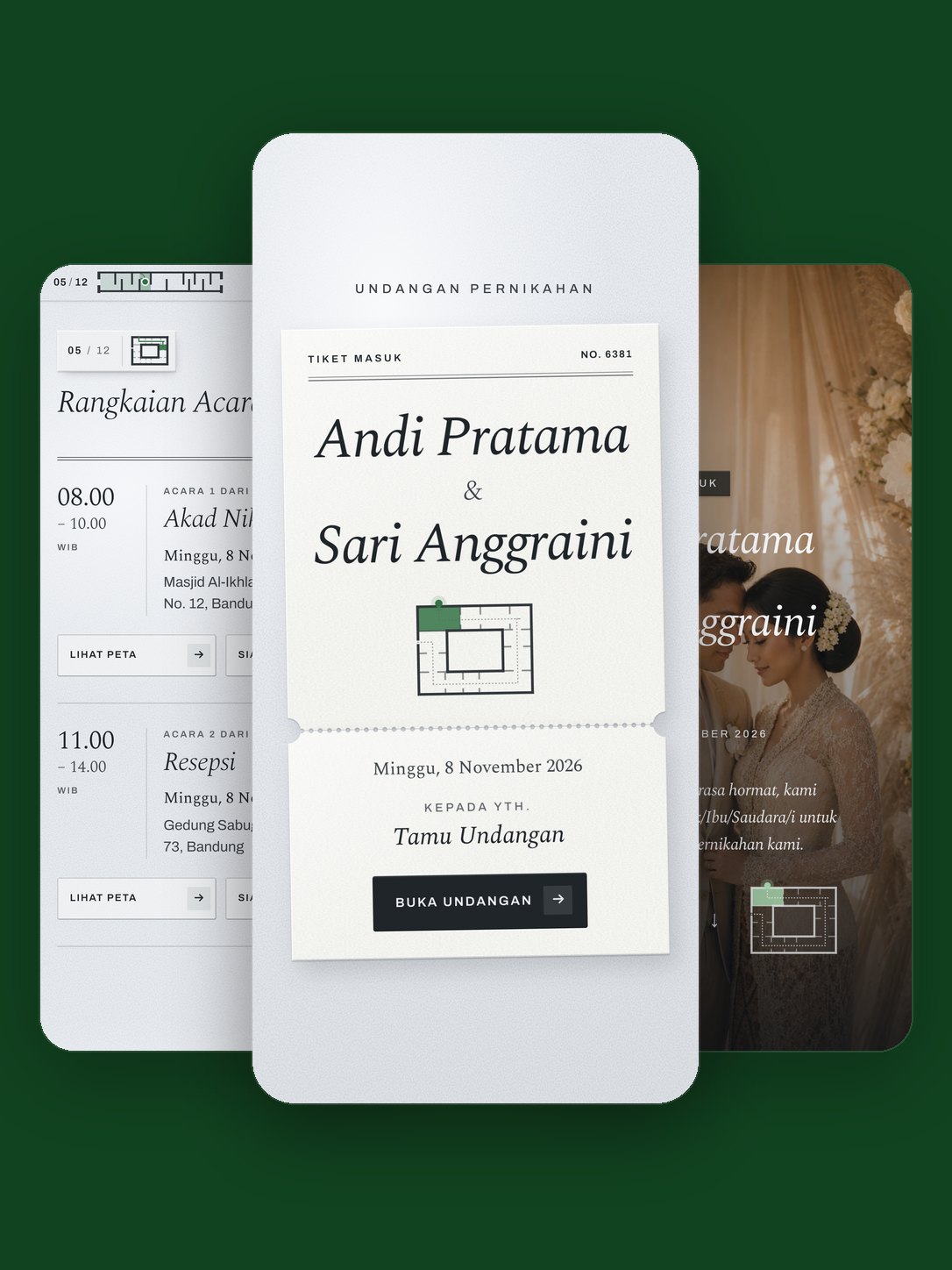
- Galleria menjadikan undangan seperti pameran: tamu membuka tiket masuk bernama dirinya, lalu menyusuri ruang-ruang bernomor, salah satunya Galeri Foto. Video tampil di ruang itu dalam bingkai hitam rata dengan keterangan kecil "Video". Kalau kalian hanya memasang video tanpa foto, ruang galeri tetap ada. Kalau tidak ada foto dan tidak ada video, ruang itu dikeluarkan dari rute, jadi tamu tidak menemukan ruang kosong.
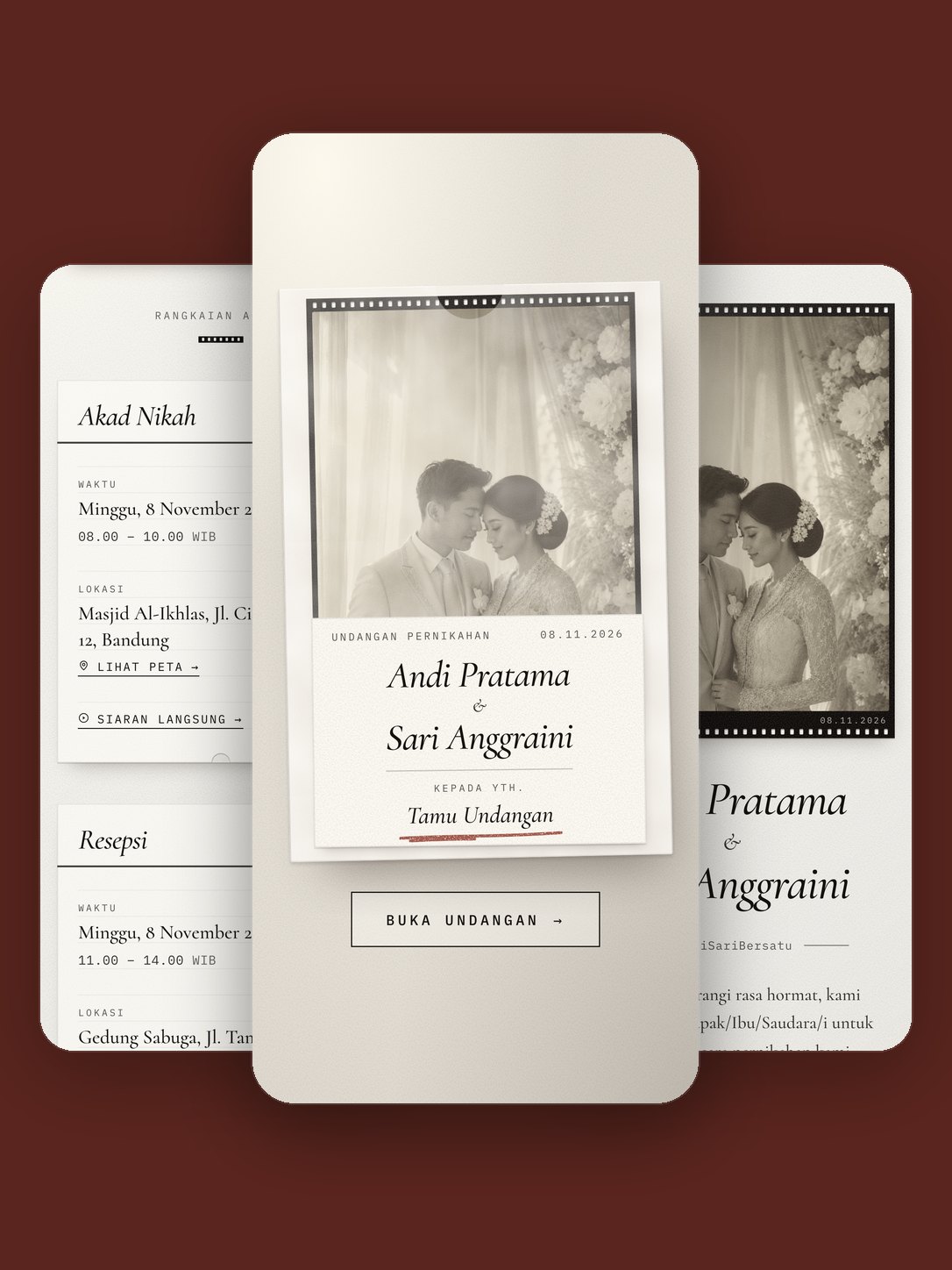
- Folio menata foto seperti rol film hitam putih hangat. Galeri berbentuk lembar kontak dengan nomor bingkai, dan videonya ada di bawahnya dalam bingkai film 35mm berlabel "Video". Cocok kalau kalian ingin foto dan video terlihat satu keluarga.
Dua-duanya bisa kalian bandingkan dan coba di galeri template. Kalau nanti ingin pindah template, link video yang sudah ditempel ikut terbawa, karena data form-nya sama. Soal menyusun foto di sekitar videonya, ada panduan di cara membuat galeri foto undangan.
Menambahkan film hari-H setelah acara
Undangan tidak berhenti dipakai saat acara selesai. Isinya bisa diubah kapan saja, termasuk setelah terbit, dan tamu yang membuka link yang sama melihat versi terbaru. Jadi video tidak harus siap sebelum undangan disebar.
Pola yang masuk akal:
- Sebelum acara: pasang video pendek prewedding, atau biarkan kolomnya kosong dan hanya pakai foto.
- Setelah acara: saat film hari-H sudah jadi dan diunggah ke YouTube, buka form undangan, ganti link di kolom video, dan simpan.
- Beri tahu tamu lewat pesan singkat bahwa filmnya sudah ada di undangan yang sama. Tidak perlu menyebar link baru.
Link live streaming di blok acara adalah kolom yang berbeda dengan video galeri. Kalau kalian ingin menyiarkan akad atau resepsi untuk keluarga jauh, caranya ada di cara menambahkan link live streaming di undangan. Cara mengubah isi undangan yang sudah tersebar dibahas di mengubah undangan yang sudah disebar.
Kalau file videonya dikerjakan videografer, minta mereka mengunggahnya ke YouTube atau mengirim file untuk kalian unggah sendiri. Kalian yang memegang link-nya, jadi kalian yang bisa mengganti atau menghapusnya kapan pun. Pembahasan soal apa yang perlu ditanyakan ke videografer ada di perlukah videografer pernikahan.
Langkah berikutnya di Swanvara
Kalau videonya sudah ada di YouTube, sisanya tinggal merapikan undangan:
- Buka galeri template dan pilih satu, misalnya Galleria atau Folio.
- Isi form, nyalakan "Galeri foto" di menu Pelengkap, lalu tempel link video di kolom "Link video YouTube".
- Lihat preview-nya di ponsel: putar videonya, dengarkan bersama musik latar, dan cek bahwa tombol putarnya muncul.
- Bayar di akhir, ketika semuanya sudah sesuai. Pilihannya Lite Rp 99rb, Pro Rp 199rb, atau Max Rp 349rb, sekali bayar per undangan. Detailnya ada di halaman harga.
- Setelah terbit, kirim link pribadi ke tiap tamu lewat tombol "Kirim via WhatsApp" di dashboard.
Video bisa menyusul kapan saja. Mulai saja dengan foto dan satu klip pendek, lalu ganti dengan film hari-H kalau sudah ada.
Template
Template yang dibahas di artikel ini
Buka halamannya untuk melihat contoh lengkap dan detail desainnya.
- GalleriaUndangan sebagai pameran galeri pribadi, dengan tamu sebagai pengunjungnya. Pintu masuknya berupa tiket berisi nama kalian, tanggal, dan nama tamu. Di layar lebar, denah museum tampak atas terpasang di sudut dan sebuah titik bergerak menandai ruang yang sedang dikunjungi; di ponsel, denah berganti menjadi bilah tipis di atas. Setiap label dinding dibingkai garis hijau tipis saat tampak.Lihat template
- FolioUndangan yang bertumpu pada foto. Setiap gambar diberi nada hitam putih yang hangat dan dibingkai seperti klise film 35mm, lengkap dengan lubang perforasi dan nomor bingkai yang berurutan dari cover hingga galeri. Galeri kalian tersusun sebagai contact sheet, tanggal pernikahan tampil dalam angka besar, dan undangan ditutup dengan halaman gelap bertuliskan Terima Kasih.Lihat template
Pertanyaan yang sering ditanyakan
- Bisakah file video MP4 diunggah langsung ke undangan digital?
- Di Swanvara tidak. Swanvara tidak menyimpan file video. Video masuk ke undangan sebagai link YouTube, jadi langkahnya: simpan video kalian sebagai file, upload ke YouTube, salin link dari tombol Bagikan, lalu tempel di kolom link video YouTube pada bagian galeri. Foto tetap diunggah seperti biasa.
- Video di undangan sebaiknya diatur publik, tidak publik, atau pribadi?
- Tidak publik (unlisted) biasanya paling pas: video tidak muncul di pencarian atau di halaman channel, tapi tetap diputar di undangan. Publik juga diputar. Pribadi tidak akan diputar untuk tamu karena butuh akun pemilik video. Apa pun pilihannya, pengaturan penyematan (embed) di YouTube harus tetap diizinkan.
- Berapa lama durasi video yang cocok untuk undangan digital?
- Sekitar 60-90 detik. Cukup untuk satu cerita kecil, dan tamu yang membukanya sambil melakukan hal lain masih mau menonton sampai habis. Video yang lebih panjang, seperti film hari-H, lebih cocok ditaruh sebagai tambahan setelah acara.
- Bisakah menambahkan lebih dari satu video di undangan?
- Tidak. Bagian galeri menyediakan satu kolom link video YouTube, jadi hanya ada satu video per undangan. Kalau kalian punya beberapa klip, gabungkan jadi satu video di YouTube, atau pilih klip yang paling mewakili.
- Apakah video hari-H bisa ditambahkan setelah undangan disebar?
- Bisa. Isi undangan tetap bisa diubah setelah terbit, dan tamu yang membuka link yang sama akan melihat versi terbaru. Tempel link video baru di kolom yang sama, simpan, dan tamu tidak perlu menerima link undangan baru.
Baca juga
Langkah berikutnyaCara Membuat Undangan Digital untuk Pernikahan (Panduan Lengkap)Panduan membuat undangan pernikahan digital: pilih template, isi data dan foto, pilih alamat, bayar di akhir, lalu kirim link pribadi ke tiap tamu.Panduan
Cara Menambahkan Link Live Streaming di Undangan Digital
Cara menambahkan link live streaming di undangan digital untuk keluarga yang tidak bisa hadir: pilih YouTube, Instagram, Zoom, atau Meet, lalu siapkan harinya.
Panduan
Cara Menambahkan Lokasi Acara di Undangan Digital
Cara menambahkan lokasi acara di undangan digital supaya tamu mudah menemukannya: alamat jelas, link peta, patokan, dan tiap acara dengan tanggal dan jamnya sendiri.
Panduan
Website Undangan Pernikahan: Isi Halamannya dan Cara Membuatnya
Satu halaman di alamat pilihan kalian, dibuka tamu di browser. Isi website undangan pernikahan dan cara membuatnya, dari form sampai link per tamu.